

Como a câmera do celular se transformou na principal “memória” fotográfica do dia a dia, não deve demorar muito para a galeria do seu aparelho ficar lotada. Nesse caso, transferir as fotos para o PC deixou de ser um detalhe e virou uma tarefa necessária para quem gosta de capturar imagens.
Atualmente, existem dois caminhos principais para transferir as fotos do celular para o PC: copiar diretamente por cabo ou sincronizar pela nuvem. Inclusive, existem recursos oficiais para fazer isso em celulares Android e iPhone.
Como transferir fotos do celular para o PC
Tanto em smartphones Android quanto no iPhone, as formas mais comuns de transferir fotos incluem o uso de cabo USB e o envio por serviços de armazenamento em nuvem, entre outras opções.
Por isso, a CNN Brasil reuniu as três alternativas mais populares para ajudar você a transferir fotos do celular para o PC. Confira!.
3. Via cabo USB
A transferência por cabo continua sendo a forma mais direta, mas talvez não seja a mais simples. Nela, você conecta, escolhe o modo certo no celular e copia as fotos no PC.
No Android, o processo geralmente envolve clicar em uma notificação sobre o USB e escolher a opção correta para a transferência de arquivos. Já no iPhone, além do cabo, pode ser necessário instalar um aplicativo de suporte no Windows para autorizar a conexão diretamente no aparelho.
No Android:
- Desbloqueie o celular e conecte ao PC com um cabo USB;
- Toque na notificação de USB no celular e selecione “Transferência de arquivos” (a nomenclatura pode ser diferente a depender do modelo de celular);
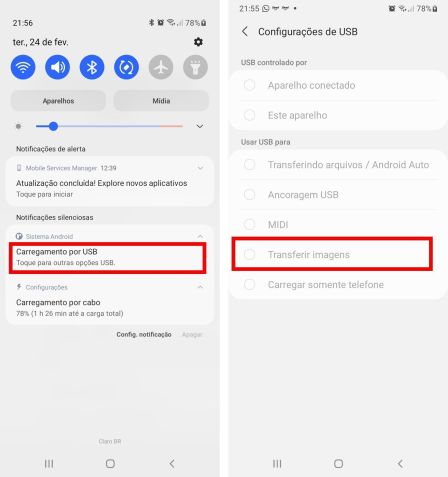
No seu smartphone Android, escolha a opção de transferência de arquivos. • Créditos: Reprodução/Google - No PC, abra o menu “Meu computador” e selecione o seu celular;
- Pronto, agora basta escolher a pasta correta e começar a transferir suas fotos.
No iPhone:
- Primeiro, instale o app “Dispositivos Apple” no seu PC;
- Agora conecte o iPhone ao PC via USB;
- Desbloqueie o iPhone e toque em “Permitir” quando aparecer a notificação;
- No app Fotos do Windows, clique em “Importar” e selecione as fotos que serão transferidas para o PC.
2. Google Fotos
O Google Fotos funciona como opção para transferência entre celular e PC, principalmente quando o backup está ativado. Dessa forma, as fotos ficam disponíveis na web e podem ser baixadas para virar uma cópia local no seu computador.
Como transferir pelo Google Fotos:
- Acesse o Google Fotos pelo navegador;
- Selecione as fotos ou vídeos que deseja;
- Clique no ícone de três pontinhos no canto superior direito e selecione “Fazer o download”;
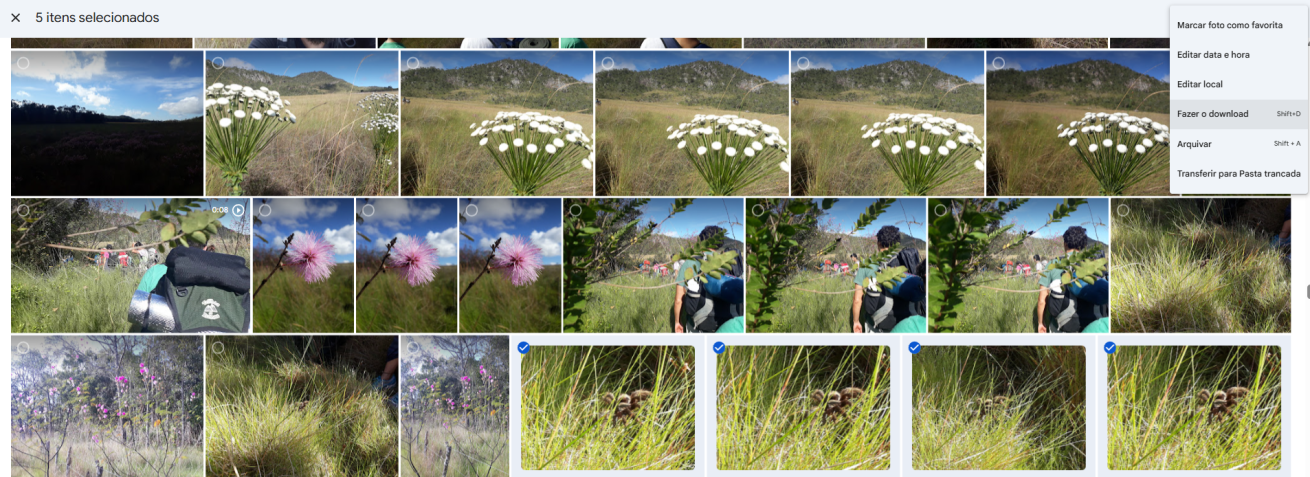
Clique em “Fazer o download” para baixar as fotos no seu PC. • Créditos: Reprodução/Google - Pronto, suas fotos serão baixadas em uma pasta compactada.
Se você for um usuário de iPhone e utilizar somente o iCloud Fotos, é possível fazer um processo bem semelhante ao do Google Fotos. Na verdade, essa dica vale para quase todos os serviços de nuvem disponíveis.
1. WhatsApp ou e-mail
Talvez a forma mais simples de transferir fotos do celular para o PC, em Android ou em iPhone, seja enviá-las por e-mail ou pelo WhatsApp.
Se optar pelo aplicativo de mensagens, você pode abrir o WhatsApp Web para computador e baixar os arquivos com facilidade. Porém, as imagens costumam ser compactadas e podem perder qualidade após o envio no WhatsApp; se forem enviadas como documento, a qualidade é mantida.
Já pelo e-mail, basta anexar as fotos e abrir a mensagem no computador para fazer o download. Nessa opção, os arquivos não perdem qualidade e ainda ficam salvos na sua caixa de entrada para acesso posterior, mas há uma quantidade limite para enviar.
source
Fonte : CNN


