

O sistema Android oferece diversas funcionalidades que muitas vezes passam despercebidas, mas que podem fazer grande diferença no dia a dia. Em meio à correria diária, as ferramentas do seu smartphone podem automatizar tarefas, reduzir distrações e trazer mais praticidade.
Felizmente, o Android traz recursos que ajudam a organizar o tempo e agilizar tarefas comuns; inclusive, muitos deles estão disponíveis nativamente, sem necessidade de instalar novos aplicativos.
5 recursos do Android que vão melhorar sua rotina; confira
Muitos usuários desconhecem que seus celulares Android já vêm com algumas ferramentas prontas para facilitar situações da rotina. Por exemplo, algumas funções ajudam a evitar distrações durante o trabalho ou estudo e até lembrar de parar de usar o smartphone em certo momento.
Confira abaixo cinco funcionalidades fáceis de usar que estão disponíveis na maioria dos aparelhos Android e veja como cada uma pode melhorar sua rotina.
Modo Foco
O Modo Foco é uma ferramenta ideal para quem precisa evitar interrupções e manter a concentração em tarefas importantes. Quando é ativado, ele pausa notificações de aplicativos selecionados que podem desviar sua atenção.
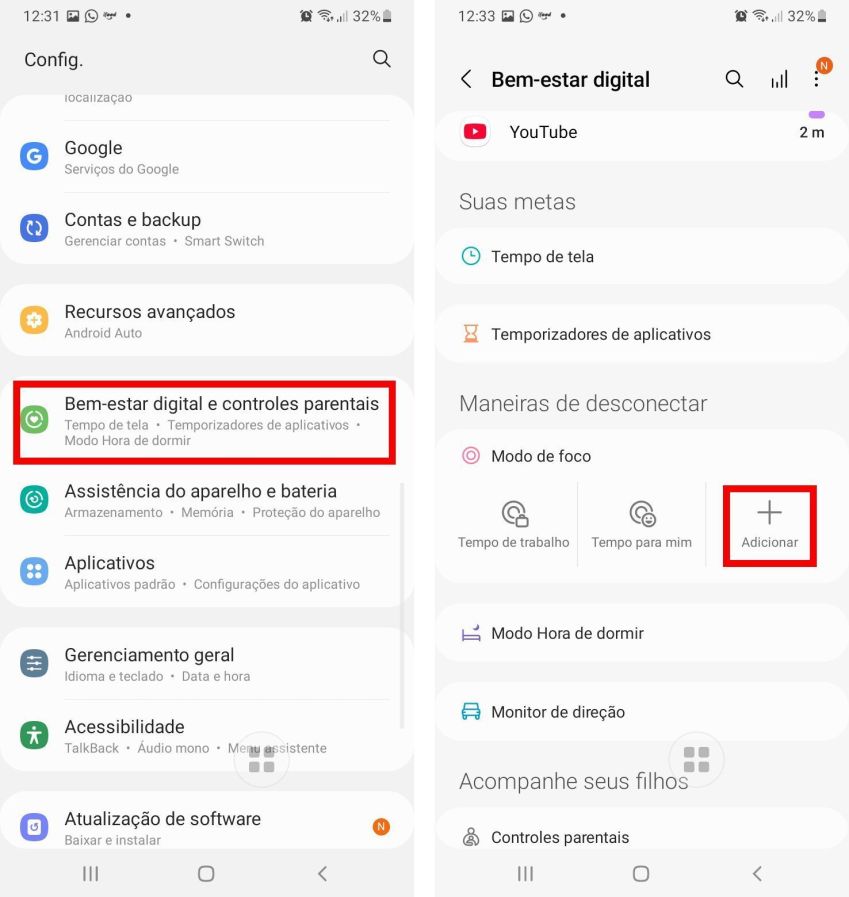
Como ativar o Modo Foco no Android:
- Abra as “Configurações” do aparelho e vá em ‐Bem-estar digital e controles parentais‐;
- Em ‐Modo Foco‐, clique em “+” para personalizar um modo novo;
- Clique em “Iniciar” e escolha um nome do foco;
- Agora, você pode editar e escolher quais apps não devem te enviar notificação quando esse modo estiver ativado;
- Pronto, você pode ativar o modo ou definir uma programação para ele ligar automaticamente na hora que você programar.
Modo Sono ou Hora de Dormir
Se o uso do celular noite tem atrapalhado o seu descanso, o Modo Sono ou Modo Hora de Dormir pode ajudar a melhorar sua rotina noturna.
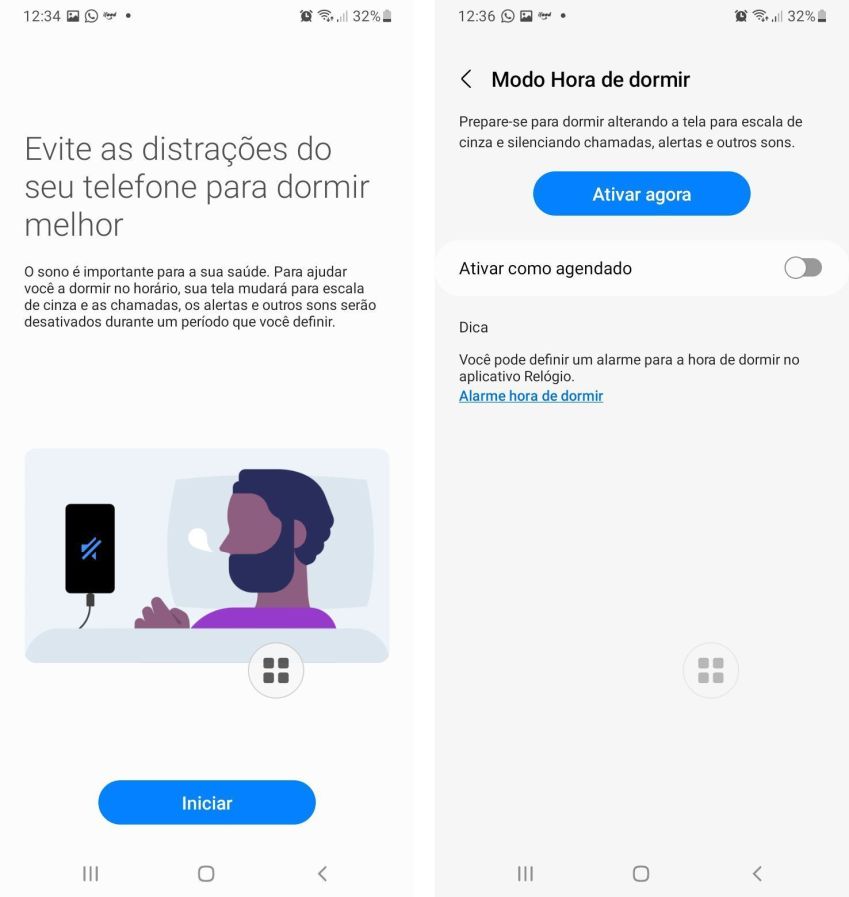
Esse recurso prepara o aparelho para a sua hora de dormir, ajustando configurações de forma automática: a tela fica em tons de cinza ou com brilho reduzido para minimizar estímulos visuais, e as notificações são silenciadas ou limitadas.
Como usar o Modo Sono no Android:
- Acesse ‐Configurações‐ e clique em ‐Bem-estar digital e controles parentais‐;
- Selecione a opção ‐Modo Sono‐ ou ‐Hora de Dormir‐;
- Clique em “Ativar agora” ou escolha “Ativar como agendado” e escolha os horários e dias em que o modo deve ser ativado.
Tela dividida (multitarefa)
Usar dois aplicativos ao mesmo tempo na tela do celular é possível com o recurso de tela dividida, e isso pode agilizar suas atividades. Com a tela dividida, você consegue visualizar e interagir com dois apps simultaneamente.
Por exemplo, dá para acompanhar um vídeo no YouTube enquanto responde mensagens no WhatsApp, ou ver um e-mail enquanto anota informações em um bloco de notas.
Como habilitar a tela dividida no Android:
- Abra o primeiro aplicativo que você deseja usar;
- Em seguida, acesse a tela de apps recentes deslizando de baixo para cima ou tocando no botão de visão geral, dependendo do modelo;
- Na lista de aplicativos abertos recentemente, encontre o app desejado e clique e segure nele;
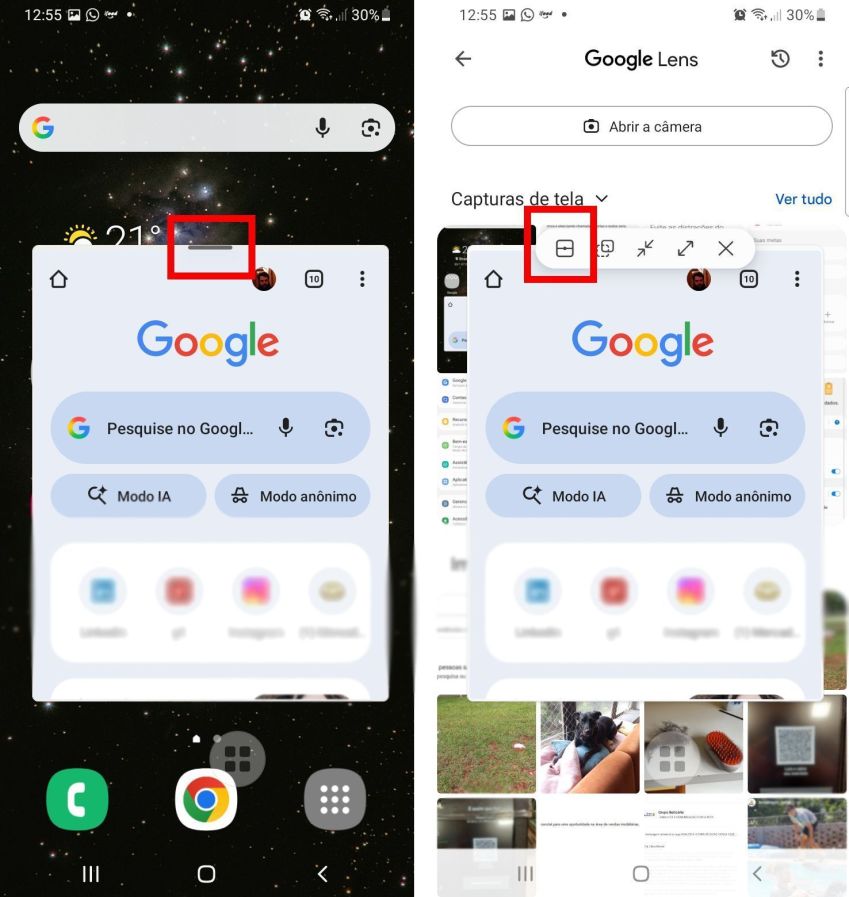
- Depois, você arrasta o aplicativo para a área de trabalho e solta quando aparecer “Solte aqui para exibio em pop-up”;
- Agora, clique no trao azul na parte superior dessa aba pop-up, e quando aparecer o menu, você clica no cone de dividir a tela;
- Pronto, agora os dois apps aparecero simultaneamente;
- Vale lembrar que a forma de dividir a tela pode variar levemente entre os diferentes modelos de Android.
Digitação por voz
A digitação por voz é um recurso prático que transforma a fala em texto, o que permite ‐escrever‐ mensagens sem precisar digitar manualmente.
Usando o microfone do teclado, você pode ditar um e-mail, uma mensagem de WhatsApp ou mesmo anotações, e o sistema transcreve automaticamente suas palavras na tela.
Como usar a digitação por voz no Android:
- Abra um aplicativo ou campo de texto em que deseja escrever, como um chat no WhatsApp;
- No teclado, procure e clique no cone de microfone;
- Agora fale a mensagem em voz alta, pausadamente e de forma clara;
- Lembre-se de conferir o texto na tela, depois você pode edit-lo manualmente caso alguma palavra no esteja correta.
Compartilhamento por proximidade (Quick Share)
Enviar fotos, vdeos ou documentos de um dispositivo Android para outro relativamente simples com o Compartilhamento por proximidade (Quick Share).
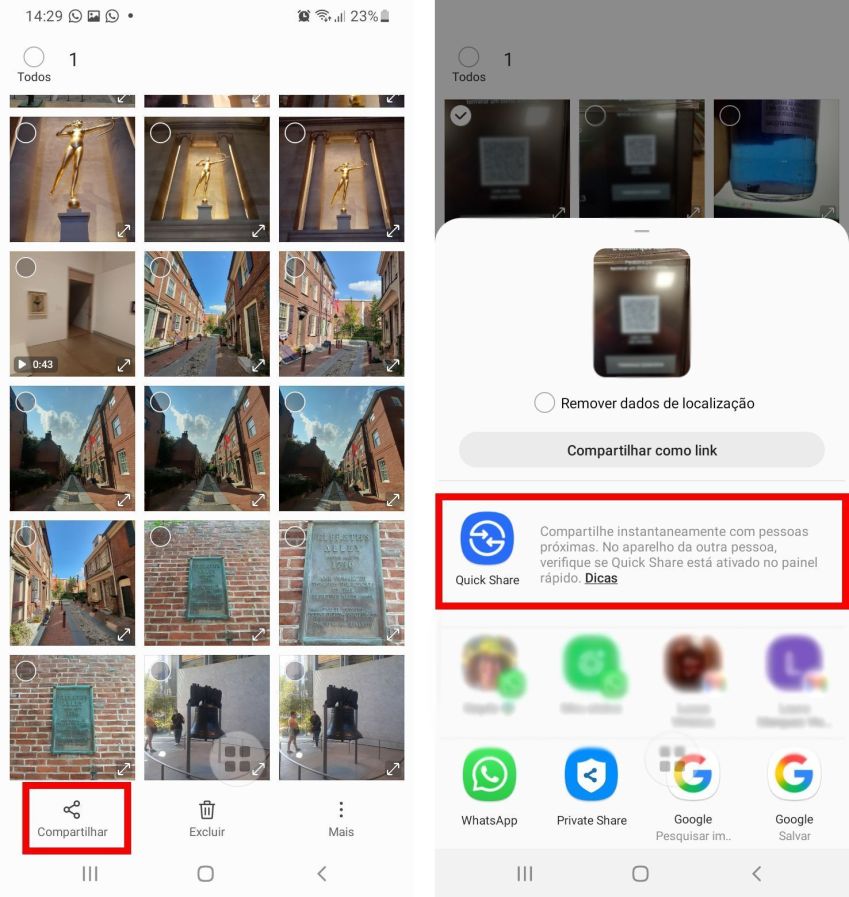
Essa funo nativa do Android permite compartilhar arquivos diretamente com dispositivos prximos sem precisar de internet, usando conexes Bluetooth e Wi-Fi para transferir os dados de forma rpida e segura.
Como compartilhar arquivos por proximidade:
- Antes de tudo, ative o Bluetooth, Wi-Fi e a Localizao nos dois smartphones;
- No dispositivo que enviar o contedo, abra o arquivo que deseja compartilhar e toque no boto de ‐Compartilhar‐;
- Selecione ‐Compartilhamento por proximidade‐, “Quick Share” ou clique no cone de dois retngulos;
- Aguarde enquanto o seu aparelho busca dispositivos prximo;
- Quando o nome do outro aparelho aparecer na tela, toque nele para enviar.
- No outro dispositivo, confirme o recebimento e aceite a solicitao;
- Pronto, o arquivo ser ento transferido instantaneamente.
source
Fonte : CNN


